プログラム

Imported from Ameblo hashtag

タスクスケジューラ設定編”ブログ投稿用画像 変換スクリプト(Xbox+Windows 11用)”

Xbox

タスクスケジューラ設定編”ブログ投稿用画像 変換スクリプト(Xbox+Windows 11用)”

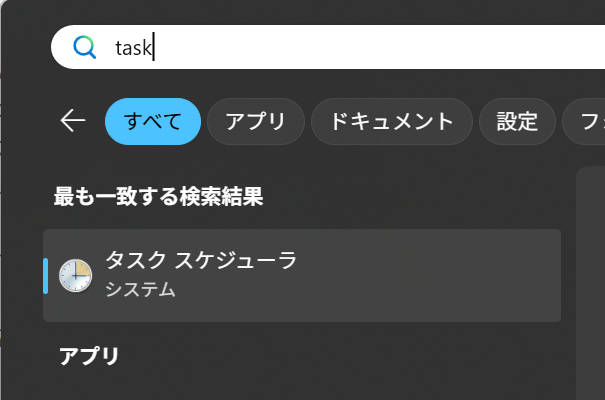
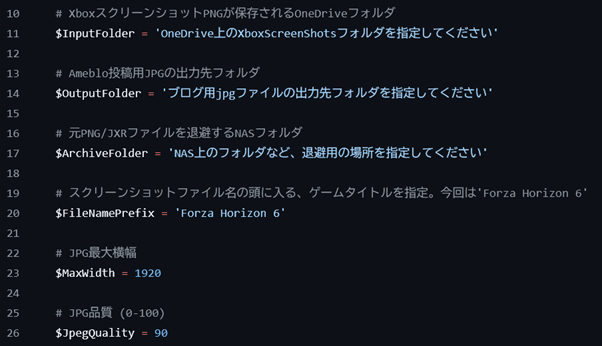
まずはお知らせです! 以前に公開したPowerShellのスクリプトについて、よりわかりやすくするため、リポジトリとスクリプト名を変更しました。 Convert-XboxScreenshotsForAmeblo⇒Convert-XboxScreenshotsForSNS READMEも見やすく整理していますので、興味のある方はぜひご覧ください。 GitHub - Susie8FA7/Convert-XboxScreenshotsForSNS: Converts Xbox screenshot PNG files for SNS posting. という事で、本日の本題です! このスクリプトを実行するのに、タスクスケジューラというモノを利用しているのですが、これがまたわかりにくいw なので、前回はさらっと説明した部分にスポットを当てて、Tips記事を書いてみることにしました。 まず、本体であるPowerShellスクリプト(ps1ファイル)を、どこかに保存します。 もちろん、みなさんの環境で変えなきゃいけないところは、きちんと編集してくださいね。 変更する箇所は、RE
By Susie8FA7
ブログ投稿用画像 変換スクリプト(Xbox+Windows 11用)

プログラム

ブログ投稿用画像 変換スクリプト(Xbox+Windows 11用)

昨日から、Xbox Game Passにて「Forza Horizon 6」を楽しんでいますが、一つ不便だなと思ったのが、Xboxのスクリーンショットは、そのままだとサイズが大きすぎて、ブログ用に向かないことでしたw という事で、DIYプログラマーとしては、効率化の道を探りましたw GitHub - Susie8FA7/Convert-XboxScreenshotsForAmeblo: Converts Xbox screenshot PNG files for Ameba blog posting. なお、このスクリプトはスクリーンショットファイルの移動等をともなうため、ご利用は自己責任でお願いいたします。 もし同じお悩みをお持ちの方がいらっしゃれば、お役に立てていただけると、ありがたいです。 Xboxのスクリーンショットは、デフォルト設定で同じMSアカウントでログインしているWindows PC上の、OneDriveの 「C:\Users\ユーザー名\OneDrive\画像\Xbox Screenshots」 に保存される形になっているのですが…上記の通りサイズの問題

By Susie8FA7